
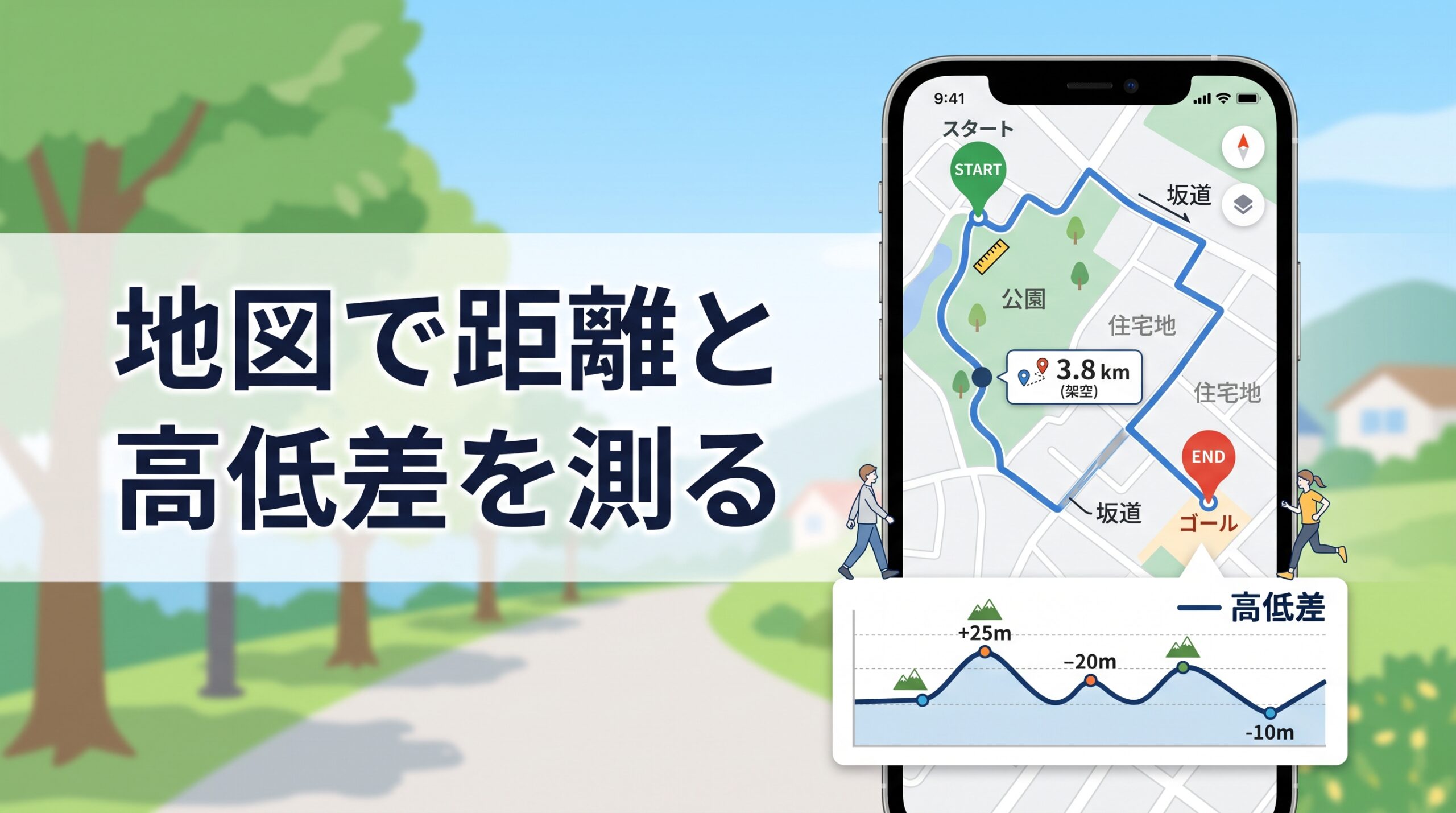

「5kmくらいの散歩コースを作りたい」
そう思ってGoogleマップを開き、ルートを考えた経験はないでしょうか。
Googleマップなら目的地までのルートや距離は簡単に調べられます。しかし、実際に歩いてみると「思った以上に坂がきつかった」「距離はちょうどいいのに高低差が大きかった」ということがあります。
ランニングや散歩では、距離だけでなく高低差もコースの難易度を左右します。
そこで使いたいのが、Googleマップと国土地理院の「地理院地図」の組み合わせです。
Googleマップでルートを決め、地理院地図でその道の高低差を確認する。この2つを組み合わせると、無料でかなり詳しくコースを分析できます。
しかも、この方法は散歩やランニングだけのものではありません。
周辺道路の傾斜や土地の標高を確認できるため、不動産の物件調査や金融機関の担保物件・周辺環境の事前確認にも応用できます。
今回は、Googleマップと地理院地図を使って「距離」と「高低差」を調べる方法を紹介します。
散歩・ランニングコースは「距離」だけで決めない
散歩やランニングのコースを考えるとき、最初に気になるのは距離ではないでしょうか。
「今日は3km」
「休日だから5km」
「10km走れるコースを作りたい」
こうしたルート作りにはGoogleマップが非常に便利です。
Googleマップでは、出発地点と目的地を入力して「徒歩」を選択すると、道路や歩道などを考慮したルート候補と距離を表示できます。また、公共交通機関と飛行機を除く移動手段では複数の目的地を設定でき、パソコン版では最終目的地を含めて最大9地点まで追加できます。(Google ヘルプ)
そのため、
自宅
↓
公園
↓
コンビニ
↓
川沿い
↓
自宅
といった周回ルートを考えるときにも便利です。
Googleマップの強みは、単純に2地点間の距離を計算するのではなく、実際に通る道路を前提としてルートを考えられることにあります。
ただし、ここで一つ注意したい機能があります。
Googleマップには「距離を測定」という機能がありますが、これはルート検索とは別物です。
Googleマップの「ルート検索」と「距離を測定」は別
パソコン版Googleマップでは、地図上の地点を右クリックすると「距離を測定」を選択できます。
さらに地点を追加していけば、複数地点を結んだ合計距離を確認できます。(Google ヘルプ)
自由な散歩コースを作るには便利ですが、この機能は道路に沿ったルートを自動的に選んでくれるわけではありません。
例えば大きくカーブした道路で、始点と終点だけを指定すると、道路ではなく直線に近い形で測ってしまいます。
そのため、
道に沿った距離を調べる → ルート検索
自由なコースを自分で描いて測る → 距離を測定
という使い分けがおすすめです。
「できるだけ正確に5kmの散歩コースを作りたい」という場合は、Googleマップで徒歩ルートを作るところから始めるとよいでしょう。
グーグル マップで高低差は測れるが使いにくい
ここからが今回のポイントです。
距離が5kmのコースを作れたとしても、
「その5kmは平坦なのか」
「途中に急な坂があるのか」
までは、距離だけを見ても分かりません。
そこで「高低差 グーグル マップ」「高低差がわかる 地図 アプリ」などと検索する人も多いでしょう。
Googleマップにも高低差を確認する機能があります。
ルート検索から画面上側の「徒歩(アイコン)」か「自転車(アイコン)」を選択し、ルートを入力すると、同じ画面の左下に高低差のグラフが表示されます。(Google ヘルプ)
さらに、高低差グラフに線上にマウスを乗せると、画面右のマップにその場所(位置)が白い点で表示されます。
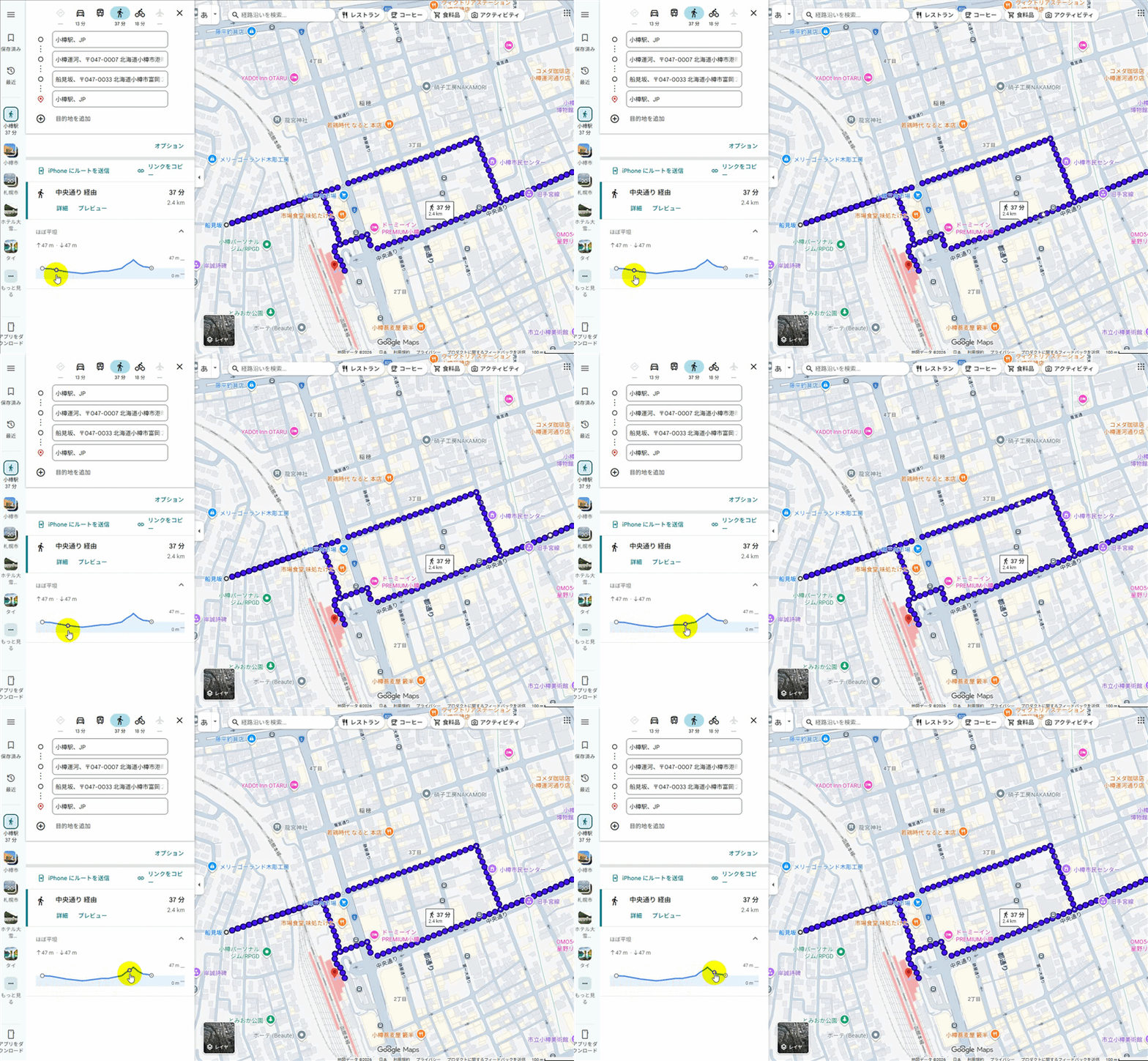
反対に、マップ
のルール線上にマウスを乗せると、高低差グラフにその場所の標高が表示されるのです。
つまり、Googleマップでも十分役立ちます。
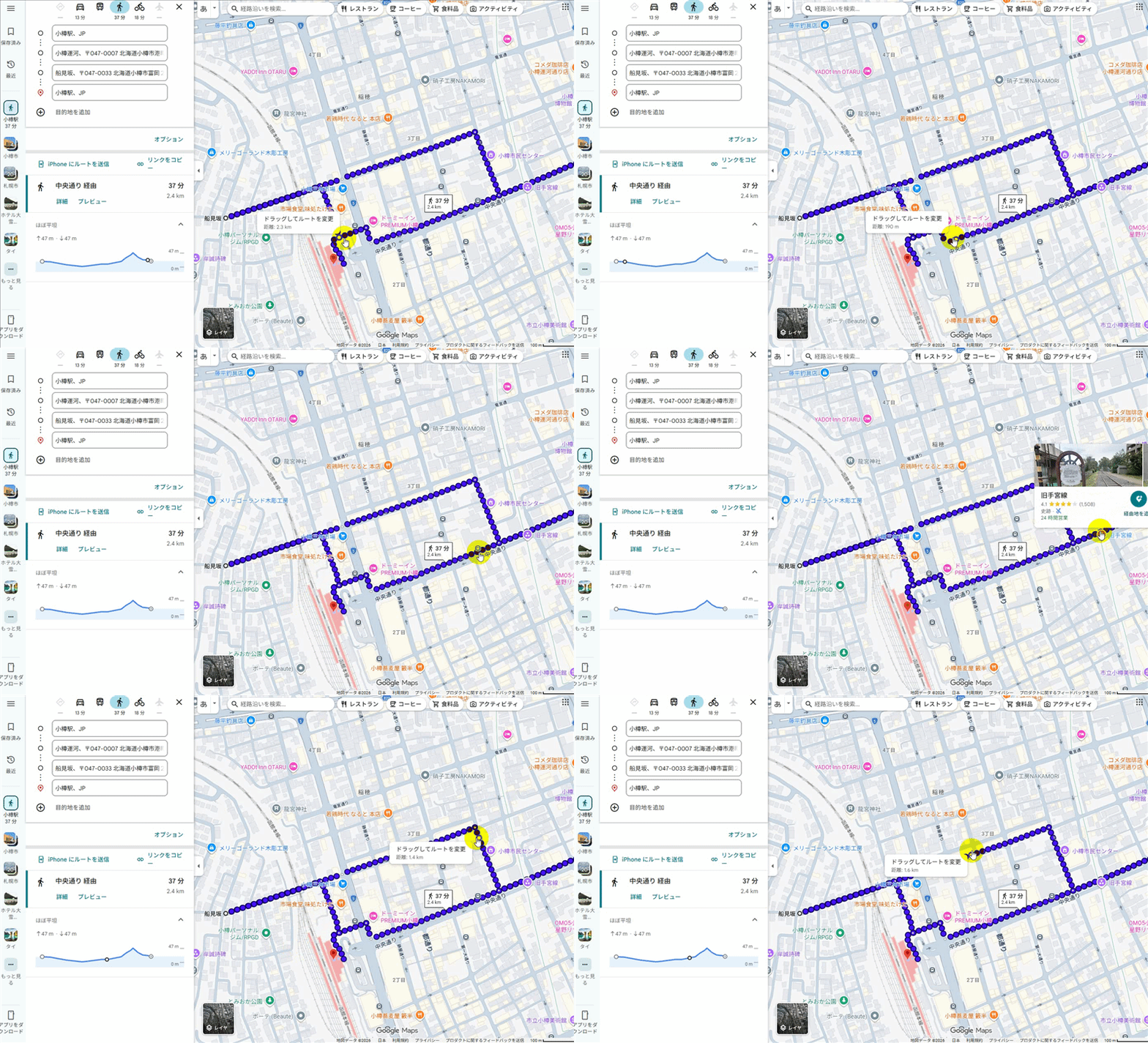
ただし、このグーグルマップのルート検索では、最短ルートを示しますが、自分好みのルートを指定することができません。
指定したルート全体の高低差をグラフとして把握したい場合は、Googleマップだけでは確認しづらくなります。
ここで登場するのが国土地理院の「地理院地図」です。
散歩ルートの高低差を見るなら「地理院地図」が無料で便利!
「高低差 地図 無料」という条件で探しているなら、ぜひ覚えておきたいのが国土地理院の地理院地図です。
地理院地図では、指定した場所の標高を確認できるだけでなく、地図上に設定した経路の断面図を作成できます。
国土地理院も公式サイトで、断面図機能について「地図上に引いた任意の線上の高低差をグラフに表すことができる」と案内しています。(地理院地図)
これが散歩・ランニングコース作成に非常に便利です。
国土地理院地図で高低差を見る方法
基本的な操作は同じです。
1:まず「国土地理院のウェブ地図(https://maps.gsi.go.jp/)」にアクセス。
2:右上の「ツール」し「断面図」を選択します。
3:あとはマップ上をポインティングしながら、散歩やランニングのルートを作ります。
4:すると、即座に指定したルートが横軸、標高が縦軸となった標高グラフが表示されます。
5:こちらもGoogleMap同様に、標高グラフをオンマウスすると、その地点がマップ上に表示され、逆にマップのルート線上をオンマウスすると標高グラフにその地点の標高目印が表示されます。
「ここまでは平坦」
「この辺から上り坂」
「ここがコース最高地点」
「後半は下り」
というルートの特徴が、一目で分かるのです。
国土地理院は街歩きでの活用例としても、経路の距離や標高を調べられ、高低差を確認することで徒歩や自転車で坂道を避けるルート作りに利用できると紹介しています。(地理院地図)
「国土地理院地図高低差」の調べ方を知っておくと、ランニングだけでなく日常の移動ルート検討にも使えるわけです。
標高を「色」で見ると土地の形がもっと分かる
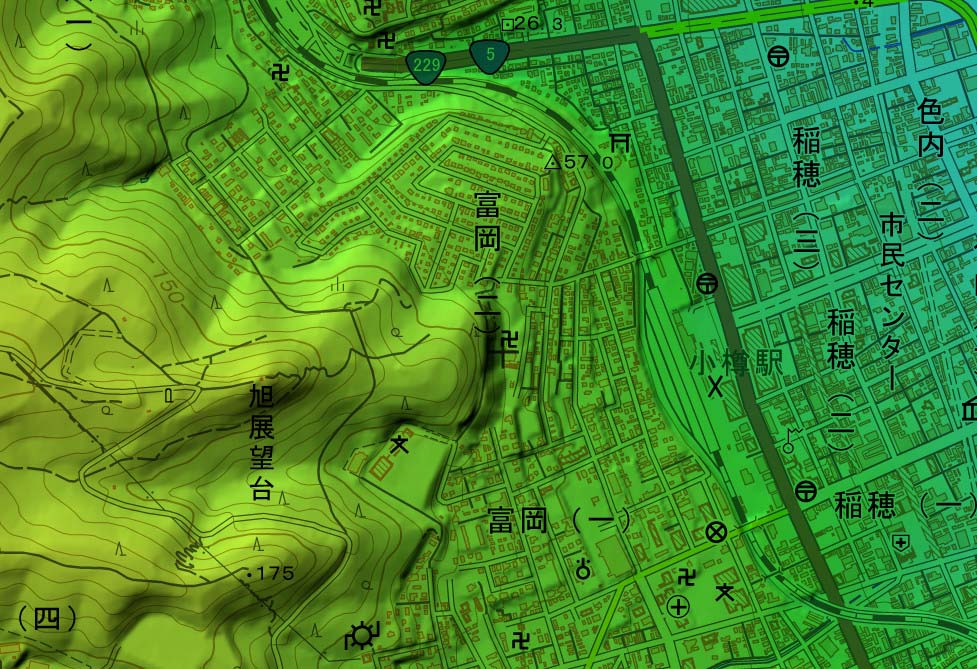
地理院地図の面白いところは、ルートの断面図だけでなく
「標高 地図 色分け」をしたい場合にも便利な機能があります。
地理院地図には「色別標高図」があり、標高の違いを色によって表現できます。
さらに「自分で作る色別標高図」では、標高ごとの色分けを自分で設定できます。国土地理院によれば、低地の細かな標高変化を確認する用途にも適しています。(地理院地図)
例えば地図だけを見ると平坦に感じる住宅街でも、色別標高図に切り替えてみると、
「この道路を境に土地が高くなっている」
「川に向かって徐々に低くなっている」
「同じ町内でも標高差がある」
といった特徴が見えてくることがあります。
「地図 標高 調べ方」は点・線・面で考える
土地の高さを調べるときは、点・線・面の3つに分けて考えると分かりやすくなります。
「点」は、その地点の標高です。
「線」は、道路や散歩コースなどに沿った高低差です。
「面」は、地域全体の地形です。
地理院地図なら、
点=標高表示
線=断面図
面=色別標高図や陰影起伏図
として確認できます。
国土地理院では、標高を色分けした地図、陰
影起伏図、断面図、3D表示などを使って土地の高さや起伏を確認できるようにしています。(地理院地図)
この「点・線・面」で見る考え方を知っておくと、地図の高低差の見方がかなり分かりやすくなります。
実はこの方法、不動産関係者にも便利
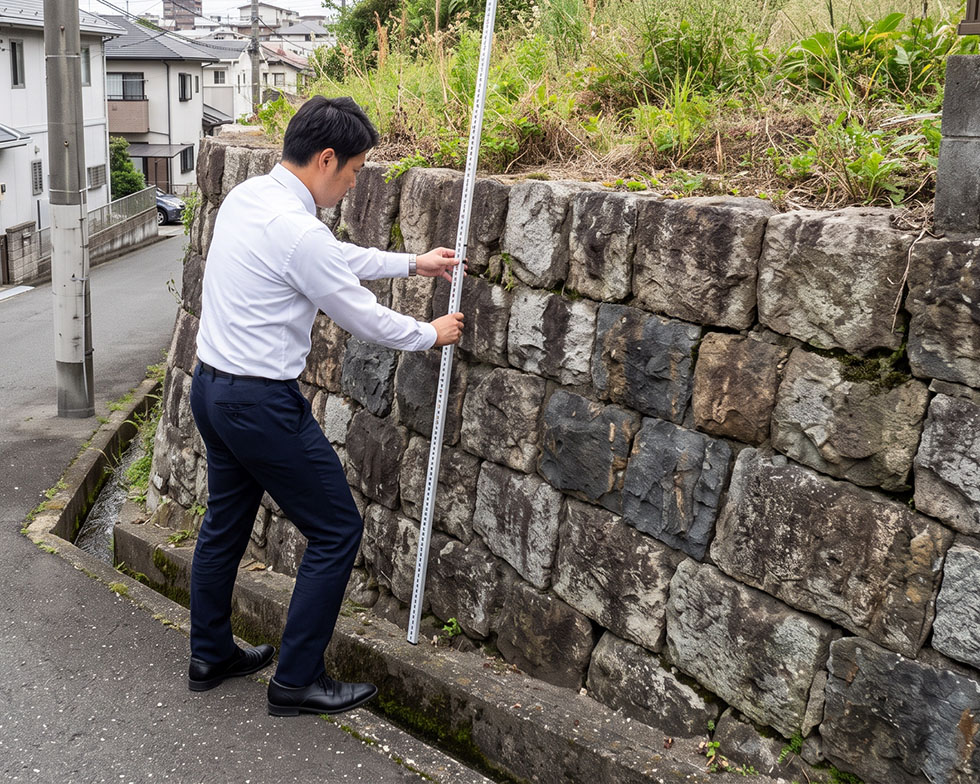
ここまで読むと「散歩やランニング好き向けの話」と思うかもしれません。
しかし、地図上で高低差を確認する方法を覚えておくと、仕事でも役立ちます。
特に相性がいいのが不動産です。
物件を見るとき、多くの人は駅からの距離、道路幅、周辺施設などを確認します。
ところが、地図上では分かりにくい情報の一つが土地の高さです。
「駅から徒歩10分」と書かれていても、その10分が平坦な道なのか、長い坂道なのかでは実際の印象が大きく変わります。
地理院地図の断面図を使えば、駅から物件までの経路について、
「駅から徐々に標高が上がっている」
「物件直前に大きな坂がある」
「途中に低くなっている場所がある」
といった地形を事前に確認できます。
「土地の高低差を調べる」という視点を持つ
不動産で特に有効なのが、物件そのものだけでなく周辺一帯を見ることです。
地理院地図の色別標高図を利用すると、地域の中でどこが高く、どこが低いのかを視覚的に把握できます。
現地調査前に、
周辺道路の高低差
駅から物件までの坂
河川との位置関係
地域全体の地形
近隣との標高差
などを確認しておけば、現地で見るべきポイントを絞り込みやすくなります。
もちろん、地理院地図の標高データだけで敷地境界や宅地内の微細な高低差を確定したり、測量の代わりにしたりすることはできません。
しかし、「現地を見る前の一次調査」としては非常に有効です。
金融関係者も「土地を立体的に見る」ことができる
この方法は金融関係者にも応用できます。
例えば不動産担保を伴う融資案件では、所在地や面積、接道状況、周辺環境など、さまざまな情報を確認します。
その際にGoogleマップだけを見るのではなく、地理院地図で周辺の標高や高低差も確認しておくと、その土地をより立体的に捉えられます。
特に、地図上では近く見える駅や幹線道路でも、間に大きな高低差があれば実際のアクセス感覚は変わります。
また、低地や斜面地など、追加確認が必要になりそうな地形に気づくきっかけにもなります。
ただし、高低差だけで土地や担保価値、災害リスクを判断することはできません。
実務ではハザードマップ、法令上の制限、接道、造成履歴、現地調査、必要に応じた測量資料などと組み合わせて判断する必要があります。
地理院地図は結論を出すための道具というより、「何を追加で調べるべきかを見つける道具」として使うのが適しています。
Googleマップと地理院地図は「競合」ではなく使い分ける
高低差がわかる地図アプリを探していると、
「Googleマップと地理院地図、どちらがいいのか」
と考えてしまいがちです。
しかし、この2つはどちらか一方を選ぶ必要はありません。
Googleマップは、目的地検索や徒歩ルート、道路沿いの経路作成に優れています。
一方の地理院地図は、距離、標高、高低差、断面図、色別標高図など、土地そのものを詳しく見ることに強みがあります。
したがっておすすめは、
Googleマップで「道」を探す。
そして、
地理院地図で「土地」を見る。
という使い分けです。
散歩やランニングコース作りで覚えたこの方法は、そのまま不動産物件の周辺調査や金融実務の事前確認にも応用できます。
普段何気なく見ている地図も、「距離」に加えて「高さ」という視点を持つだけで、見える情報が大きく変わります。
次にGoogleマップでルートを検索するときは、ぜひ同じ場所を地理院地図でも開いてみてください。
いつもの道が、これまでとは少し違って見えてくるはずです。
Googleマップと地理院地図のよくある質問(FAQ)
A. 回答
Googleマップで出発地点と目的地を入力し、移動手段で「徒歩」を選択すると、道路や歩道を考慮したルートと距離を確認できます。経由地を追加すれば、散歩やランニングの周回コースを作ることも可能です。
A. 回答
「ルート検索」は実際の道路や歩道に沿った経路と距離を調べる機能です。一方、「距離を測定」は地図上で指定した地点を直線で結び、合計距離を計算する機能です。道路に沿った徒歩距離を知りたい場合はルート検索、自由に指定したコースの距離を測りたい場合は距離を測定を使い分けると便利です。
A. 回答
Googleマップでは、徒歩や自転車のルート検索で高低差のグラフを確認できる場合があります。ただし、任意の経路を自由に指定して詳細な標高断面図を作成するには制約があります。自分で決めた散歩コースやランニングコースの高低差を確認したい場合は、国土地理院の地理院地図が便利です。
A. 回答
国土地理院の地理院地図(https://maps.gsi.go.jp/)にアクセスし、画面右上の「ツール」から「断面図」を選択します。その後、地図上で調べたいルートに沿って地点を指定すると、経路に沿った標高の変化がグラフで表示されます。上り坂や下り坂、コースの最高地点などを視覚的に確認できます。
A. 回答
国土地理院が公開する「地理院地図」を無料で利用できます。指定地点の標高を確認できるほか、「断面図」で経路に沿った高低差を調べたり、「色別標高図」で地域全体の標高の違いを色で確認したりできます。散歩やランニング、土地の事前調査などに活用できます。
A. 回答
地理院地図の「色別標高図」を利用すると、標高の違いを色で確認できます。また、「自分で作る色別標高図」では、標高ごとの色分けを設定できます。川に向かって低くなる土地や、同じ地域内のわずかな標高差など、通常の地図では分かりにくい地形の特徴を把握するのに便利です。
A. 回答
地理院地図の断面図や色別標高図を利用すると、駅から物件までの坂道、周辺道路の高低差、河川との位置関係、地域全体の地形などを事前に確認できます。不動産の現地調査前の情報収集に役立ちます。ただし、敷地内の細かな高低差や境界を確定する測量の代わりにはなりません。
A. 回答
Googleマップは目的地の検索や道路に沿ったルート・距離の確認に適しています。一方、地理院地図は標高、高低差、断面図、色別標高図など地形の詳細確認に適しています。Googleマップで「道」を探し、地理院地図で「土地の高さ」を調べるという組み合わせがおすすめです。散歩やランニングだけでなく、不動産物件や金融機関の担保物件の事前調査にも応用できます。


コメント