こんにちは、Googleストリートビュー認定フォトグラファーのしげきです。
Googleマップとストリートビューの「距離」の違い
「Googleストリートビューを見ながら距離を測りたい」ということがあります。
まず知っておきたいのは、ストリートビューを見る機能と、距離を測る機能は別ということです。
ストリートビューは道路や建物など現地の様子を画像で確認する機能です。一方、距離はGoogleマップの地図画面にある「距離を測定」機能や「ルート検索」を使って調べます。
Googleマップで表示される「距離」にはいくつか種類があります。
- 地図上に複数の地点を置いて道路などに沿わせる手動計測の距離
- 車・徒歩・自転車などのルート検索で表示される実際の経路に沿った距離
この記事では、手動計測の方法を、PCとスマートフォンそれぞれ紹介します。
Googleマップで調べられる3種類の距離
| 知りたい距離 | 方法 | 特徴 |
|---|---|---|
| 道路などに沿った距離 | 「距離を測定」で複数地点を追加 | 自分で道路のカーブなどに沿わせて測る |
| 実際の移動ルートの距離 | 「ルート」検索 | 徒歩・車・自転車など実際に通れる経路をもとに表示 |
例えば、散歩やランニングコースの道順を「距離を測定」で指定すると、正確な距離を測定することができます。
一方、ルート検索の場合は、開始地点と終了視点を指定するだけで、実際に通行できる道路や橋を使った経路と距離が表示されます。
ストリートビューの画面で距離は測れる?
Googleストリートビューは、道路や建物、周辺環境などを360度画像で確認するための機能です。
ストリートビューは、画像上で始点と終点を指定して距離を測る機能はありません。
距離を知りたい場合は、一度Googleマップの地図画面に戻り、「距離を測定」または「ルート」を使用します。
例えば、
地図で距離を測る → ストリートビューで道路の様子を確認する
という使い方が便利です。
ランニングや散歩なら、距離を確認したあとにストリートビューで歩道の有無、交差点、道路幅、周囲の雰囲気などを事前に確認できます。
PC版Googleマップで距離を測定する方法
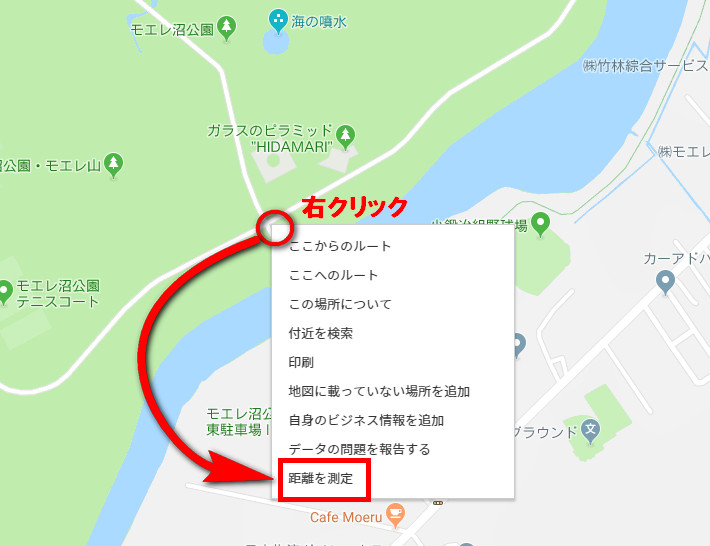
測定開始地点を右クリック
Googleマップを開き、距離を測り始めたい場所を右クリックします。
表示されたメニューから「距離を測定」をクリックします。
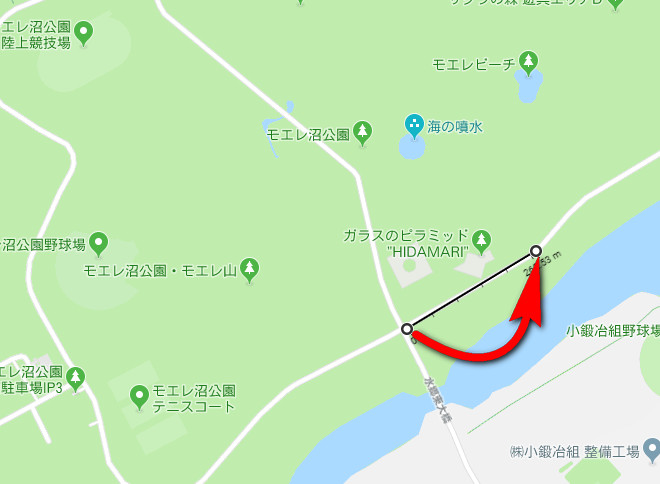
次の地点をクリック
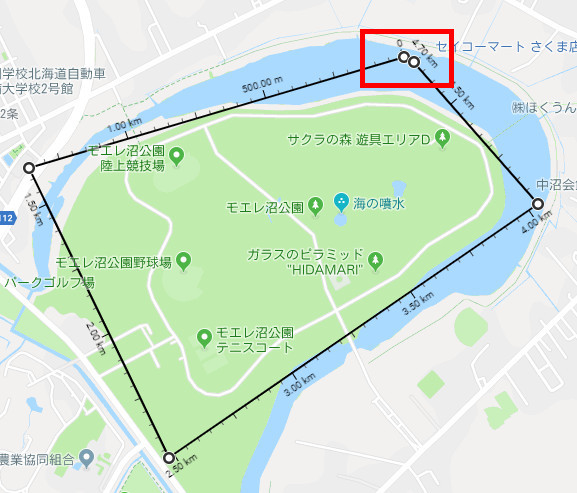
距離を測りたい地点をクリックすると、始点からその地点までの距離が表示されます。
必要に応じて地点を追加
さらに地図上をクリックすると地点を追加できます。
道路のカーブなどに沿って細かく地点を追加すれば、道路に沿った距離に近づけることができます。
ただし、これはGoogleマップが自動的に道路を認識しているわけではなく、自分で作った折れ線の合計距離です。
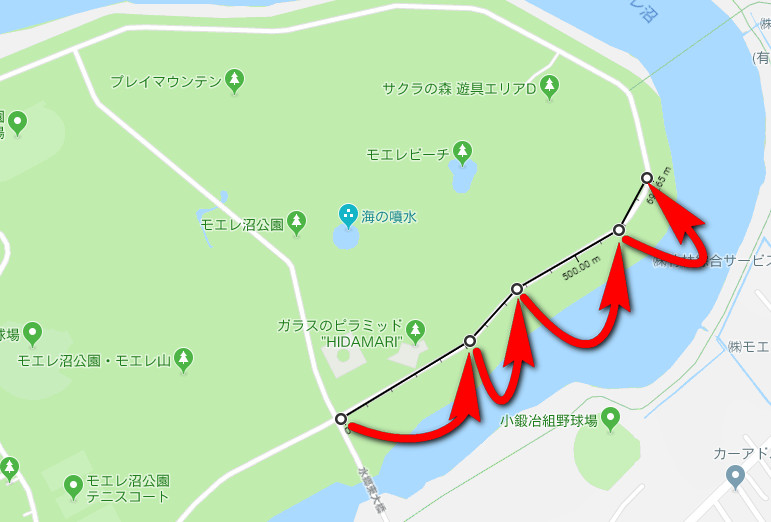
ポイントの移動・削除
作成したポイントはドラッグして移動できます。
不要なポイントはクリックすると削除できます。
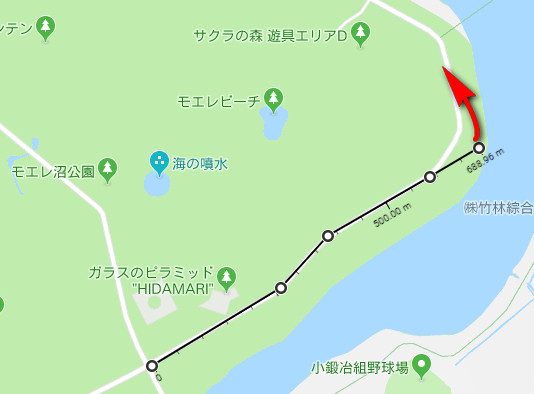
目的の地点でクリックするとセット完了。

計測ポイントを削除する
一度打ったポイントをクリックすると、取り消される。
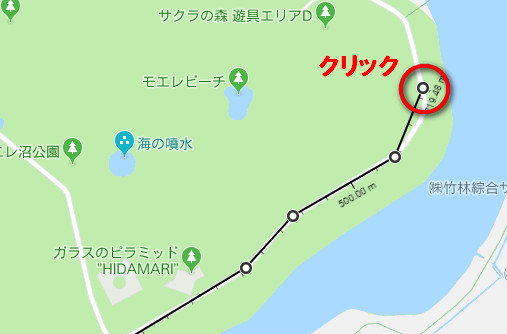
合計距離の表示
画面下部に開始地点からの合計距離が表示される。
距離計測を終える場合は、ダイアログの右上の[×]をクリック。
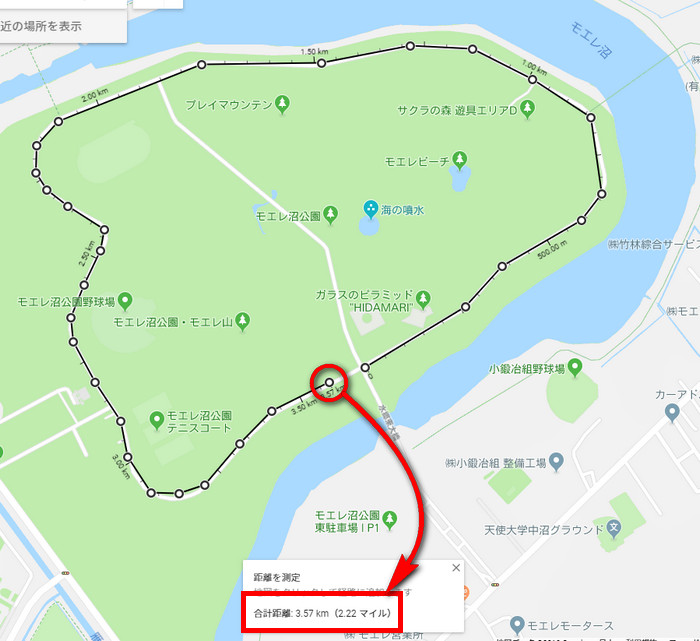

始点と終点を交差させると、面積が表示される。

スマートフォン版Googleマップで距離を測定する方法
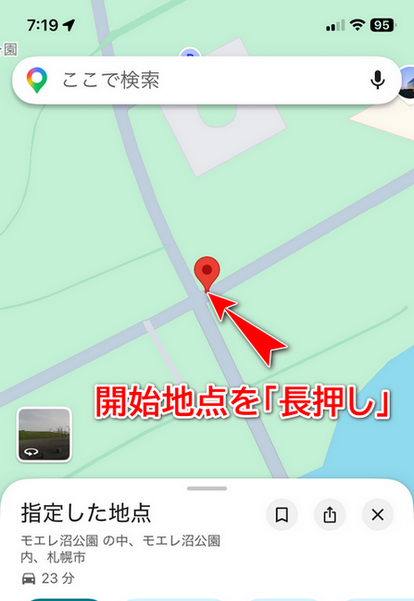
測定開始地点を長押しする
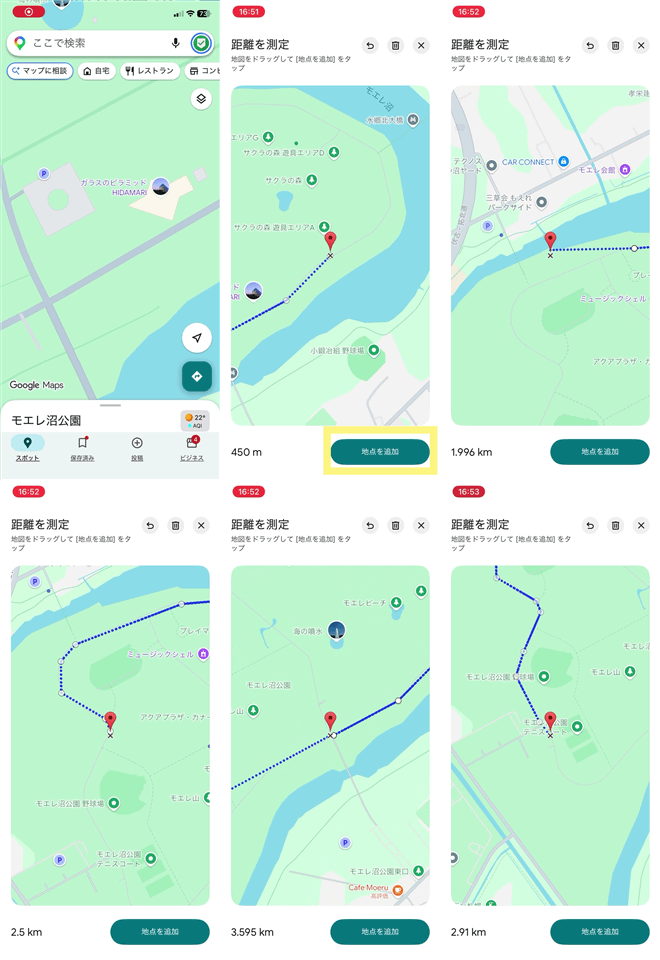
Googleマップアプリを開き、場所名や施設アイコンなどが表示されていない地図上の地点を長押しします。赤いピンが表示されます。
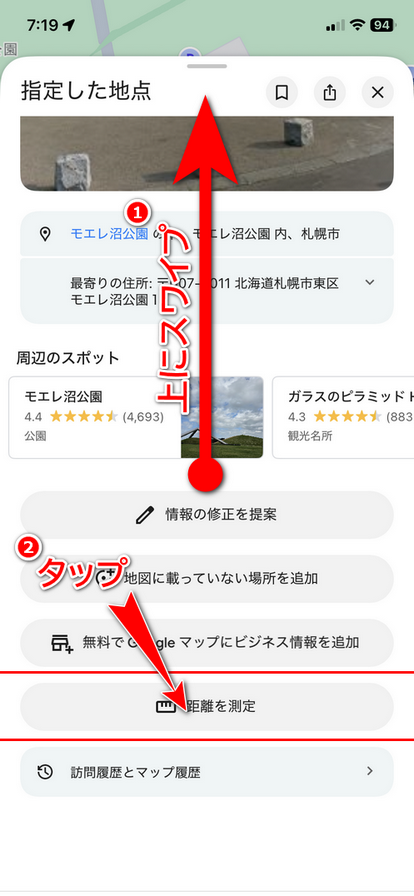
「距離を測定」を選択
画面下部に表示される地点情報から「距離を測定」を選択します。
地図を動かし地点を追加する
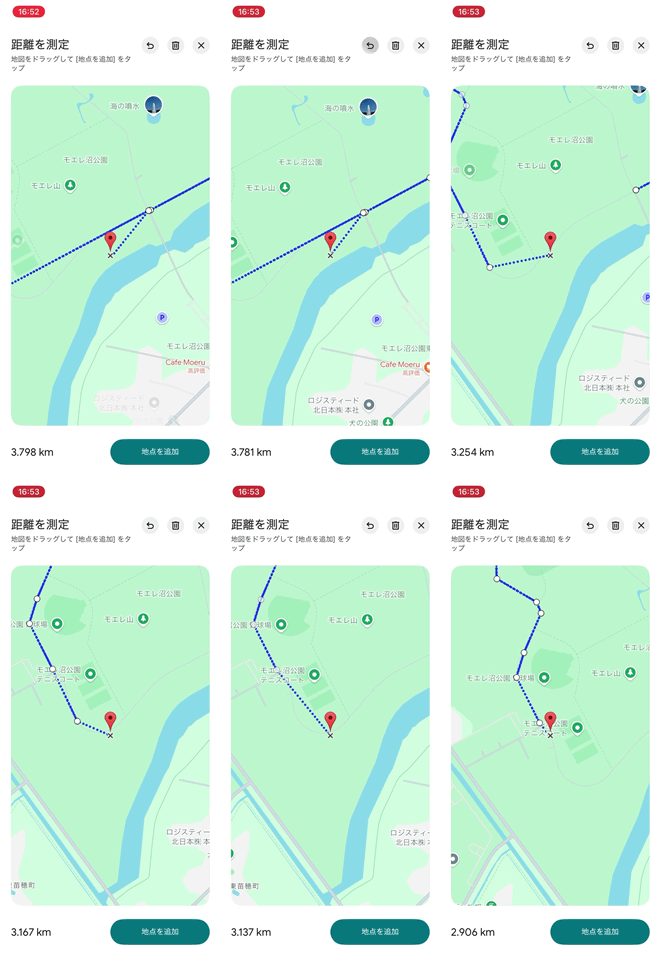
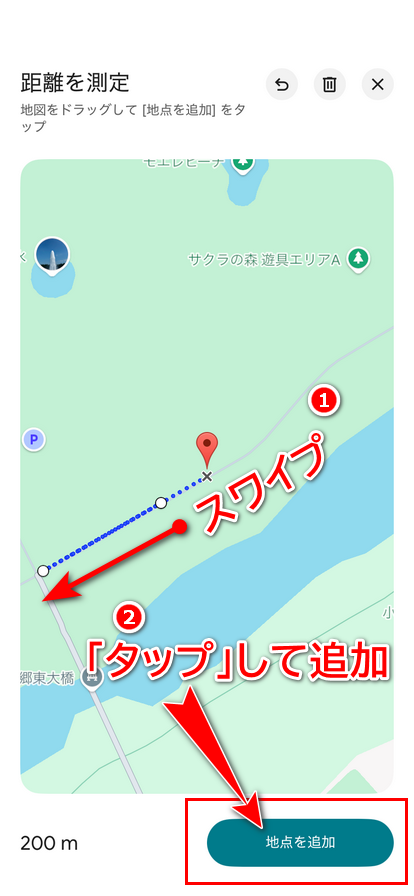
①マップをスワイプして、画面中央のピン(マーカー)を次の地点まで動かします。
②「地点を追加」ボタンをタップして地点(ポイント)を追加します。
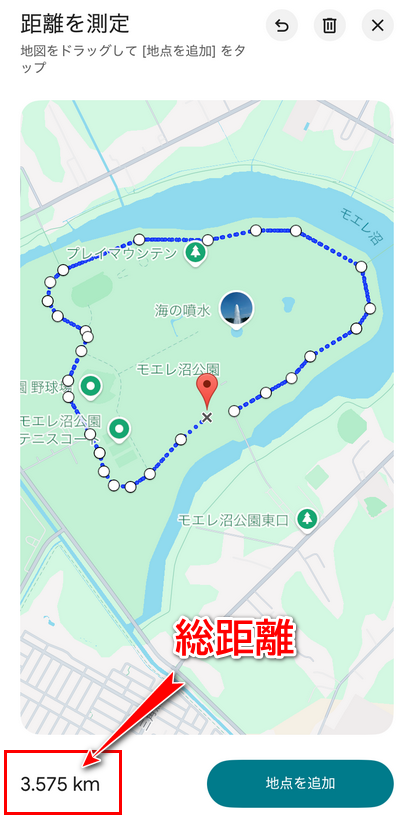
計測距離を確認する
総距離は画面左下に表示されます。
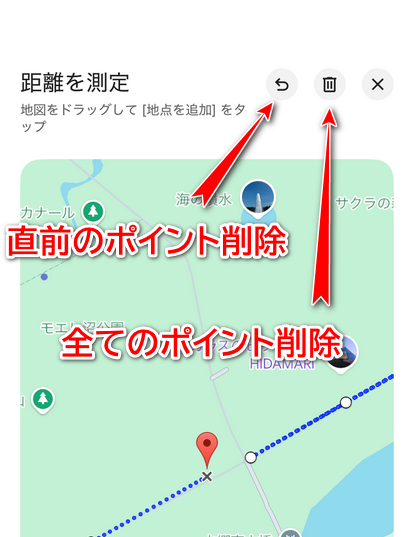
地点(ポイント)を削除する
①直前の地点(ポイント)を削除できます。
②全ての地点(ポイント)が削除されます。
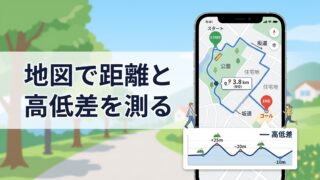
高低差も調べたい場合は地理院地図
距離だけでなく「高低差」も調べたい場合
Googleマップで散歩・ランニングコースなどの距離を調べていると、「この道にはどのくらい坂があるのか?」も気になることがあります。
高低差や標高まで詳しく確認したい場合は、国土地理院の「地理院地図」が便利です。↓

コメント